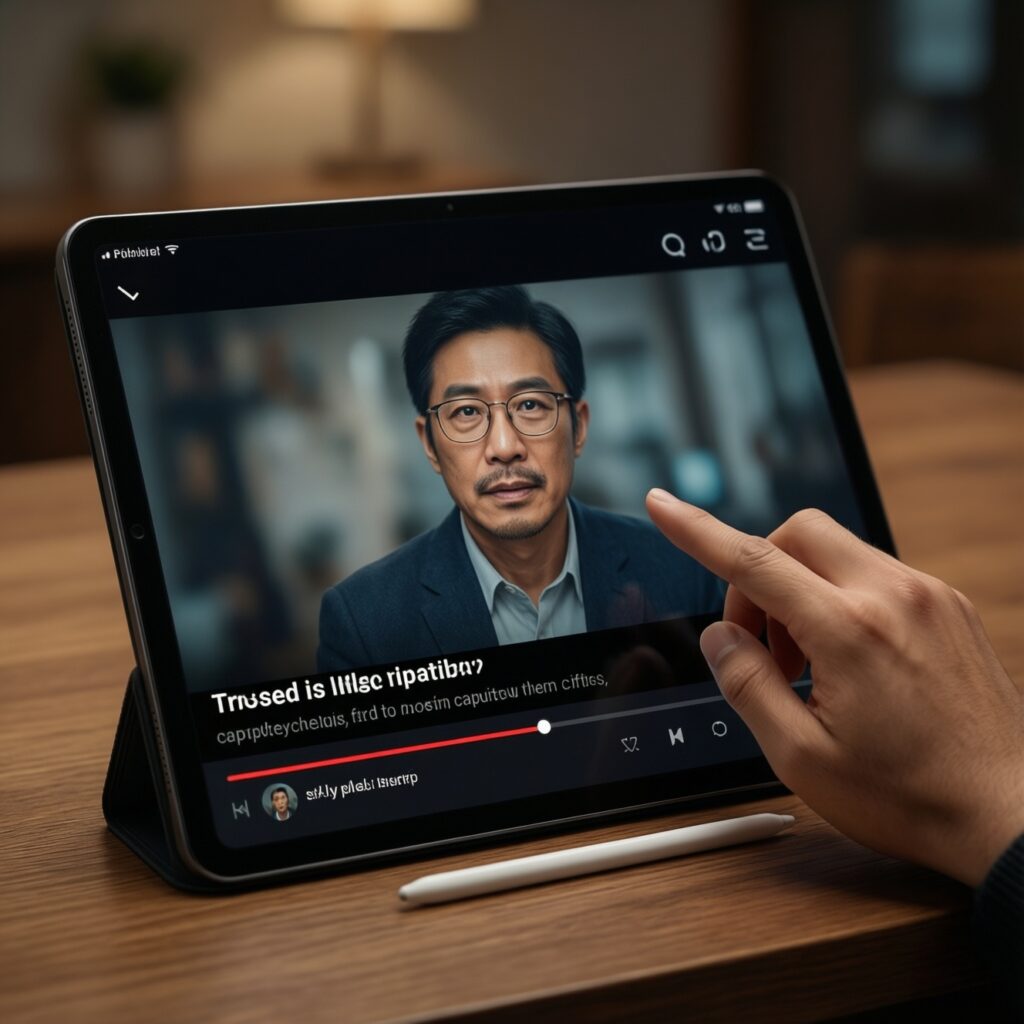
Чтобы смотреть видео с субтитрами на планшете, включите нужную дорожку в меню видеоплеера или стримингового приложения. Если дорожки нет, откройте локальный видеофайл вместе с отдельным файлом субтитров, например SRT или VTT, если плеер поддерживает этот формат. Затем выберите язык, настройте отображение и проверьте синхронизацию: названия пунктов меню зависят от приложения и версии системы.
Что проверить перед запуском видео с субтитрами
- Уточните, где находится видео: в стриминговом сервисе, в памяти планшета или в облачном хранилище.
- Проверьте, доступна ли нужная языковая дорожка: в онлайн-сервисе субтитры выбираются в самом приложении.
- Для локального видео убедитесь, что плеер поддерживает отдельные файлы субтитров и их формат.
- Если используете внешний файл, проверьте его название и расположение относительно видео.
- Начните с настроек самого плеера: системные параметры могут не влиять на субтитры внутри отдельных приложений.
Как включить субтитры в видеоплеере планшета
Инструкция подходит для просмотра локальных видеофайлов и роликов в приложениях с доступными субтитрами. В стриминговом сервисе включайте дорожку через меню воспроизведения, а при просмотре файла — через панель управления плеером.
Не устанавливайте неизвестные приложения и не загружайте файлы субтитров с сомнительных сайтов. Названия пунктов могут различаться; если описанного переключателя нет, проверьте справку или настройки конкретного приложения.
- Запустите видео и коснитесь экрана, чтобы открыть элементы управления.
- Найдите значок субтитров, дорожек или меню настроек воспроизведения. В некоторых плеерах нужный пункт находится в меню с дополнительными параметрами.
- Выберите доступный язык или пункт включения субтитров. Если такой опции нет, попробуйте загрузить подходящий внешний файл либо проверьте, предлагает ли плеер эту функцию.
Так можно быстро понять, как включить субтитры на планшете, если они уже встроены в видео или доступны в приложении.
Где найти и загрузить файл субтитров
Для локального видео понадобятся сам видеофайл, совместимый плеер и отдельные субтитры, если они не встроены в запись. Перед загрузкой проверьте язык, название видео и совместимость формата с плеером. Часто используются SRT и VTT, но поддержка зависит от приложения.
- Ищите субтитры на сайте правообладателя или в другом источнике, которому доверяете. Не открывайте подозрительные архивы и не устанавливайте предложенные вместе с файлом программы.
- Сохраните файл в доступное место на планшете, например в папку загрузок. Для облачного файла убедитесь, что он доступен офлайн или что у приложения есть разрешение открыть его.
- Откройте видео в плеере и найдите команду добавления внешних субтитров. В зависимости от приложения файл можно выбрать вручную или плеер обнаружит его рядом с видео.
Если плеер позволяет связать файлы по имени, задайте им одинаковое основное название, оставив расширения без изменений. Это помогает приложению сопоставить видео и субтитры, но не гарантирует автоматическое распознавание.
При выборе видеоплеера для планшета с поддержкой субтитров проверяйте описание приложения, перечень совместимых форматов и возможность открыть файлы из памяти устройства. Устанавливайте приложения из официального магазина.
Как выбрать язык и синхронизировать текст с речью
Сначала выберите встроенную дорожку или внешний файл. Если текст появляется раньше или позже речи, используйте настройку задержки в плеере, если она доступна.
- Внешний файл может содержать нежелательные ссылки или неподходящий контент. Загружайте его только из источника, которому доверяете.
- Не меняйте расширение файла вручную и не предоставляйте приложению лишние разрешения ради открытия субтитров.
- Параметр задержки обычно влияет только на текущий плеер; сначала проверьте, сохранится ли настройка после закрытия видео.
- Откройте настройки дорожек. Во время воспроизведения нажмите на экран и выберите меню субтитров или языков. Если видео находится в стриминговом приложении, используйте его собственное меню.
- Выберите язык. Нажмите на нужную дорожку и проверьте несколько реплик, чтобы убедиться, что это подходящий перевод. Если список пуст, проверьте доступность субтитров для конкретного видео.
- Подключите внешний файл, если требуется. В локальном плеере выберите команду поиска или открытия файла субтитров и укажите сохранённый файл. Если плеер не предлагает такого действия, попробуйте другой совместимый плеер.
- Проверьте синхронизацию. Сравните появление текста с началом речи в нескольких местах видео. Если плеер поддерживает задержку, корректируйте её небольшими шагами и каждый раз проверяйте результат.
- Подтвердите отображение. Перемотайте видео к другому эпизоду и убедитесь, что текст остаётся на нужном языке и не расходится с речью. При постоянном сдвиге проверьте, подходит ли файл именно к этой версии видео.
Так выполняется настройка субтитров на планшете: сначала выбирается дорожка, затем проверяются язык, соответствие видео и синхронизация.
Настройка размера, цвета и фона субтитров
Оформление регулируйте в меню плеера или в системных настройках доступности, если приложение использует системный стиль. После изменения проверьте результат на светлой и тёмной сценах.
- Текст читается с обычного расстояния без необходимости приближать планшет.
- Размер не закрывает важные детали изображения и остаётся удобным при альбомной и книжной ориентации.
- Цвет текста хорошо различим на фоне видео.
- Обводка или фон помогают читать реплики на светлых сценах, если такие параметры доступны.
- Строки не обрезаются по краям экрана.
- Субтитры не перекрывают кнопки управления и важную часть кадра.
- Изменения проверены в том приложении, где вы будете смотреть видео.
Если настройки не применяются, перезапустите воспроизведение и проверьте параметры внутри самого приложения: оно может не поддерживать системное оформление.
Что делать, если субтитры не отображаются или сбиваются
- В меню нет субтитров. Проверьте, предоставляет ли их этот ролик или сервис. Для локального видео подключите внешний файл, если плеер поддерживает эту функцию.
- Файл не открывается. Убедитесь, что формат поддерживается приложением, а файл полностью загружен и не повреждён.
- Плеер не находит субтитры автоматически. Выберите файл вручную или проверьте расположение и название файлов.
- Вместо текста отображаются нечитаемые символы. Проверьте доступные в плеере параметры кодировки или попробуйте файл из другого надёжного источника.
- Текст относится к другой версии видео. Подберите субтитры, соответствующие именно этому файлу или изданию записи.
- Субтитры запаздывают или опережают речь. Настройте задержку в плеере, если функция доступна; при меняющемся сдвиге замените файл на подходящий.
- Оформление не меняется. Проверьте настройки внутри приложения и перезапустите видео. Не каждое приложение поддерживает системные параметры отображения.
- Субтитры исчезают после перемотки. Повторно выберите дорожку и проверьте, обновлена ли версия приложения. Если проблема повторяется только с одним файлом, проверьте его совместимость.
Системные настройки субтитров и ограничения приложений
Если приложение поддерживает системные стили, можно настроить отображение через параметры планшета. На Android нужные опции обычно находятся в разделе специальных возможностей, но путь зависит от производителя и версии системы. На iPadOS проверьте настройки универсального доступа и раздел субтитров; доступность пунктов также зависит от версии системы.
- Изменить системный стиль. Подходит, когда несколько приложений используют системные настройки и требуется единое оформление.
- Настроить субтитры в приложении. Выбирайте этот вариант, если нужно задать язык или внешний вид только для конкретного сервиса либо плеера.
- Открыть локальный файл в другом плеере. Уместно, если текущая программа не умеет добавлять внешний файл или не поддерживает его формат.
- Использовать доступные системные средства субтитров. Проверьте этот вариант, если он есть на планшете, но учитывайте: поддержка зависит от версии системы, приложения и типа видео.
Системные настройки не гарантируют работу во всех приложениях. Если нужна функция только для одного ролика, сначала проверьте меню воспроизведения и возможности конкретного приложения для просмотра видео с субтитрами на планшете.
Нюансы просмотра с субтитрами на разных планшетах
Почему системный стиль не меняет субтитры в приложении?
Приложение может использовать собственные настройки отображения и игнорировать системные параметры. Проверьте меню субтитров внутри этого приложения.
Можно ли подключить отдельный файл к видео из стримингового сервиса?
Обычно язык и дорожки выбираются средствами самого сервиса. Возможность добавить внешний файл зависит от приложения и может отсутствовать.
Что делать, если меню плеера отличается от инструкции?
Ищите пункты «Субтитры», «Дорожки», «Язык» или похожие названия в настройках воспроизведения. Интерфейс зависит от приложения, версии и устройства.
Подойдут ли одни субтитры к любому видео с таким же названием?
Не всегда: разные версии видео могут отличаться длительностью или монтажом. Если текст постепенно расходится с речью, найдите файл для нужной версии записи.
Почему субтитры на Android и iPadOS настраиваются по-разному?
У систем разные меню и настройки доступности, а производители Android-планшетов могут менять названия разделов. Кроме того, отдельные приложения используют собственные параметры.
Как понять, поддерживает ли плеер внешний файл субтитров?
Проверьте описание приложения и меню воспроизведения: там может быть команда выбора или загрузки субтитров. При отсутствии этой функции попробуйте другой плеер из официального магазина.
Почему субтитры не появляются после изменения системных настроек?
Приложение может не поддерживать системные стили или для видео может не быть доступной дорожки. Проверьте оба условия отдельно.