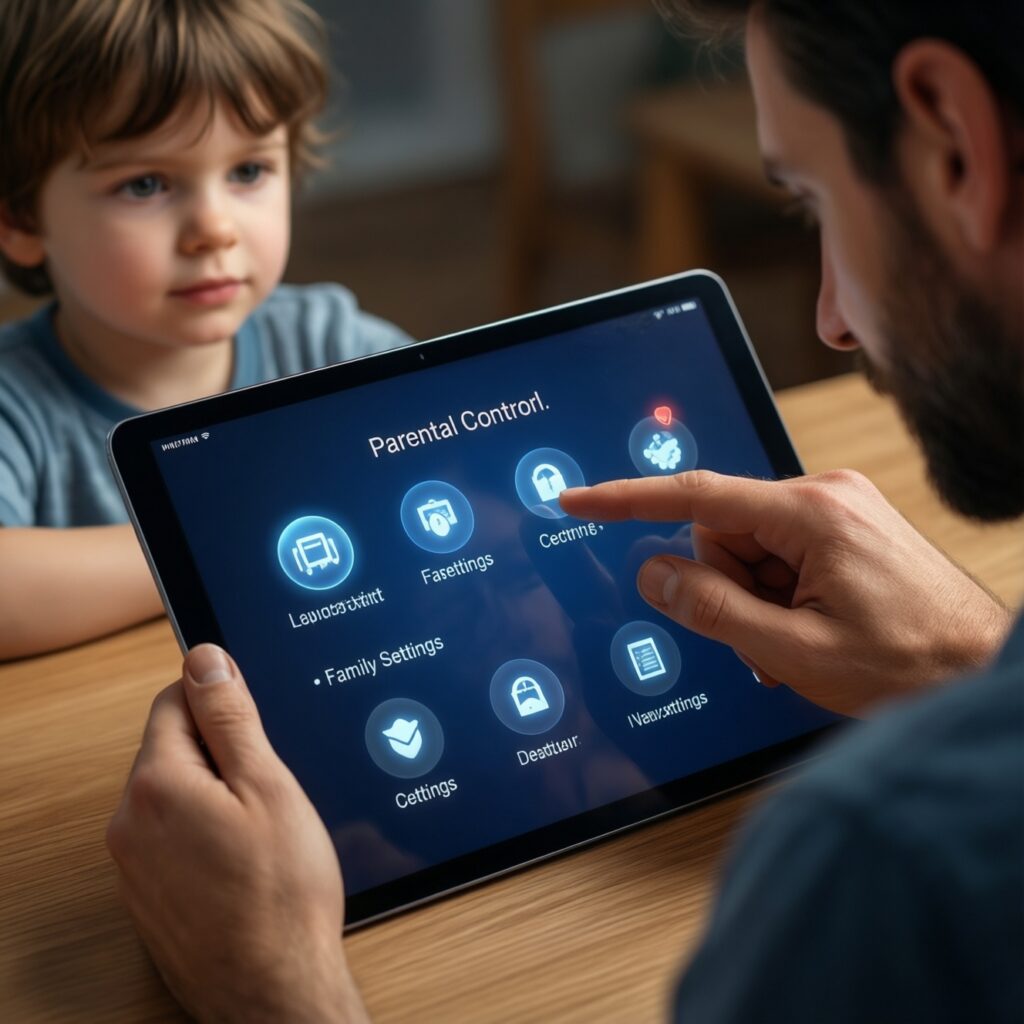
Родительский контроль на планшете настраивают через детскую учётную запись и встроенные семейные инструменты: Family Link на Android или «Экранное время» на iPad. Сначала защитите родительский аккаунт и задайте ограничения, затем проверьте их с детской учётной записи. Названия пунктов меню могут различаться в зависимости от версии системы.
Что проверить до настройки контроля
- Определите операционную систему планшета и обновите её до доступной стабильной версии.
- Убедитесь, что у ребёнка есть отдельная учётная запись, а у родителя — доступ к ней и к настройкам семейной группы.
- Защитите родительский аккаунт надёжным паролем и не сообщайте ребёнку код подтверждения.
- Обсудите правила использования устройства: ограничения понятнее и надёжнее, когда ребёнок знает, что именно они регулируют.
- Проверьте, что планшет подключается к интернету и дата с временем установлены автоматически.
Выберите родительский контроль для Android или iPad
Встроенные средства подходят большинству семей: на Android обычно используют Google Family Link, а на iPad — функцию «Экранное время». Они позволяют задавать ограничения средствами системы и управлять ими с родительского устройства.
- Android: Family Link подходит для управления детской учётной записью Google. Доступные возможности зависят от версии Android, модели планшета и настроек аккаунта.
- iPad: «Экранное время» настраивается в параметрах устройства; семейное управление доступно через семейную группу Apple, если она настроена.
- Стороннее приложение родительского контроля для планшета: рассматривайте его, если встроенных функций недостаточно. До установки проверьте разработчика, запрашиваемые разрешения, условия подписки и политику конфиденциальности.
Не устанавливайте контроль скрытно и не передавайте приложению пароли от аккаунтов. Если планшет принадлежит школе или организации, сначала уточните, не управляется ли он уже администратором.
Создайте детский профиль и задайте безопасный доступ
Перед настройкой подготовьте родительское устройство, доступ к родительскому аккаунту и данные детской учётной записи. Если ребёнок уже использует аккаунт на планшете, проверьте его возрастные настройки и способ восстановления доступа.
- Подключите планшет к интернету и откройте настройки учётных записей или семейного управления.
- Для Android следуйте инструкциям Family Link, чтобы добавить детский аккаунт или связать уже используемый аккаунт с родительским.
- На iPad откройте «Настройки» и настройте «Экранное время» для ребёнка. Если используется семейная группа Apple, выберите профиль ребёнка в семейных настройках.
- Установите код доступа к родительским ограничениям, который не совпадает с кодом разблокировки, известным ребёнку.
- Проверьте, что родительский аккаунт доступен для восстановления и не используется ребёнком для повседневного входа.
Пункты меню и порядок привязки могут отличаться. Если система предлагает создать новую учётную запись, сначала убедитесь, что на планшете нет важных данных, привязанных к существующему профилю.
Ограничьте экранное время, приложения и покупки
Последовательность действий зависит от платформы. Настройте ограничения в родительском приложении или системных параметрах, затем проверьте их непосредственно на планшете.
-
Откройте управление детским профилем.
На Android запустите Family Link на родительском устройстве и выберите профиль ребёнка. На iPad откройте «Экранное время» в параметрах ребёнка или нужного устройства.
-
Задайте расписание и время использования.
Укажите периоды, когда планшет можно использовать, и при необходимости установите дневные лимиты. Выбирайте ограничения с учётом сна, учёбы и семейных договорённостей.
-
Настройте доступ к приложениям.
Проверьте список установленных программ и задайте возрастные ограничения или отдельные правила для конкретных приложений. Если приложение необходимо для учёбы или связи, убедитесь, что установленный лимит не блокирует его в нужное время.
-
Ограничьте установки и покупки.
Настройте подтверждение загрузок и покупок средствами магазина приложений. Не сохраняйте на детском устройстве способ оплаты без необходимости.
-
Сохраните изменения и дождитесь их применения.
Оставьте планшет подключённым к интернету, чтобы настройки синхронизировались. Если изменения не появились, откройте контроль снова и проверьте выбранный профиль и устройство.
Быстрый режим
- Свяжите планшет с детской учётной записью через Family Link или «Экранное время».
- Установите отдельный код доступа к родительским настройкам.
- Задайте расписание, лимиты приложений и подтверждение покупок.
- Проверьте результат с детского профиля.
Настройте фильтрацию сайтов и контента
Фильтры задаются в настройках родительского контроля, браузера и магазина приложений. Они могут действовать по-разному в зависимости от приложения, поэтому проверяйте каждый используемый браузер и сервис отдельно.
- Выберите подходящие возрастные ограничения для приложений и медиаконтента.
- Проверьте настройки фильтрации сайтов в браузере, которым пользуется ребёнок.
- Отключите или ограничьте доступ к альтернативным браузерам, если они обходят заданные правила.
- Проверьте, включены ли безопасный поиск и фильтры в используемых видеосервисах.
- Убедитесь, что ограничения применены к детской учётной записи, а не только к родительскому профилю.
- Откройте разрешённый сайт и проверьте, что он загружается.
- Попробуйте открыть ресурс, который должен быть ограничен, и убедитесь, что фильтр срабатывает.
Фильтрация не гарантирует блокировку каждого неподходящего материала. Объясните ребёнку, как сообщить о нежелательном контенте, и периодически пересматривайте правила.
Проверьте ограничения с детской учётной записи
Проверку проводите на самом планшете, войдя в детский профиль. Не ограничивайтесь экраном родительского приложения: важно убедиться, что правила действительно действуют на устройстве.
- Проверьте, что планшет отображается в родительском аккаунте как устройство ребёнка.
- Откройте разрешённое приложение и убедитесь, что оно запускается.
- Проверьте приложение с установленным лимитом: система должна показать ограничение по достижении заданного условия.
- Попробуйте установить приложение или инициировать покупку без подтверждения родителя.
- Проверьте сайты в каждом браузере, доступном ребёнку.
- Убедитесь, что ребёнок не может изменить родительские настройки без отдельного кода или подтверждения.
Если ограничение не сработало, сначала проверьте выбранный профиль, подключение к интернету и синхронизацию. Затем повторите тест после обновления настроек.
Исправьте сбои синхронизации и обход настроек
- Изменения не применяются: проверьте интернет на обоих устройствах, перезапустите приложение родительского контроля и откройте настройки нужного детского профиля.
- Устройство не отображается: убедитесь, что на планшете выполнен вход именно в детскую учётную запись и он добавлен в семейное управление.
- Ограничения обходятся через другой браузер: настройте фильтры отдельно для него или ограничьте установку альтернативных браузеров.
- Встроенных средств недостаточно: изучите настройки маршрутизатора или рассмотрите проверенное стороннее решение. Сетевой фильтр может не контролировать устройство вне домашней сети.
Не пытайтесь обходить защиту настройками, которые могут привести к потере данных или блокировке аккаунта. Если проблема сохраняется, сверяйтесь с инструкциями производителя планшета и сервиса родительского контроля.
Разбор ситуаций с родительским контролем на планшете
Можно ли настроить контроль без отдельной учётной записи ребёнка?
Часть ограничений доступна и без неё, но управление профилем и синхронизация могут быть неполными. Для семейных инструментов лучше использовать отдельную детскую учётную запись.
Как настроить родительский контроль на планшете, если ребёнок уже вошёл в свой аккаунт?
Свяжите существующую учётную запись с семейным управлением и проверьте, что она выбрана на планшете. Не удаляйте профиль, пока не убедитесь, что важные данные и доступ к аккаунту сохранены.
Где найти родительский контроль на Android планшете?
Обычно его настраивают через Family Link и разделы управления аккаунтами или родительского контроля в настройках устройства. Названия и расположение пунктов зависят от модели и версии Android.
Как настроить родительский контроль на iPad?
Откройте «Настройки» и найдите «Экранное время». Для удалённого управления настройте семейную группу Apple и выберите профиль ребёнка.
Почему лимит времени не блокирует приложение?
Проверьте, что лимит назначен нужному приложению и профилю, а планшет синхронизировал настройки. Также уточните, не включено ли исключение для этого приложения.
Нужно ли устанавливать отдельное приложение родительского контроля для планшета?
Не обязательно: сначала проверьте встроенные семейные функции платформы. Стороннее приложение имеет смысл, если нужной возможности нет, но перед установкой оцените разрешения и условия обработки данных.
Что делать, если ребёнок забыл код ограничений?
Восстановите доступ штатным способом через родительский аккаунт или настройки семейной группы. Не используйте неизвестные инструкции по сбросу: они могут привести к потере данных или проблемам с учётной записью.