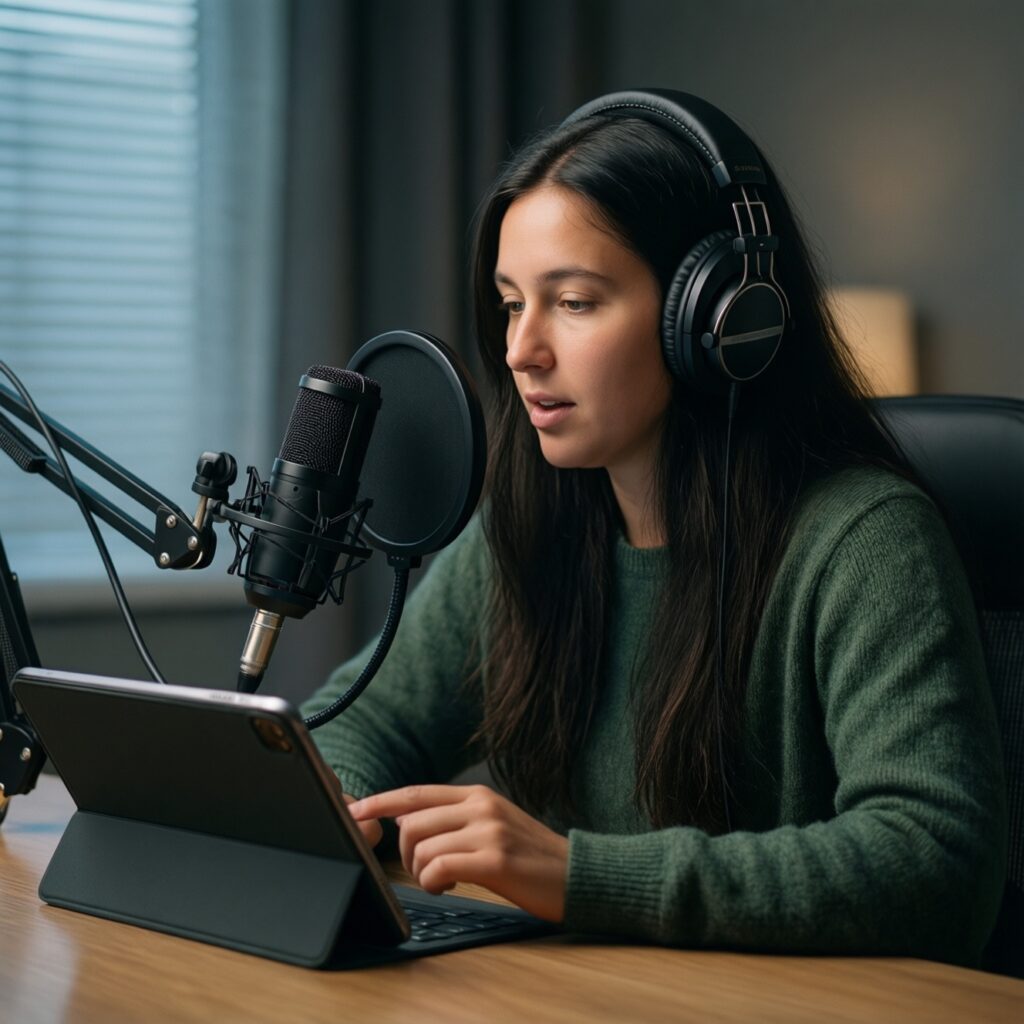
Записать подкаст на планшете можно с помощью приложения для многодорожечной записи, встроенного или внешнего микрофона и наушников для контроля звука. Перед записью проверьте свободное место, отключите уведомления, настройте уровень сигнала и сделайте тестовый фрагмент. Такой подход подходит для сольного выпуска и простой беседы, если помещение достаточно тихое.
Контрольная карта записи подкаста на планшете
- Зарядите планшет, освободите место для файла и включите режим «Не беспокоить».
- Подключите микрофон и наушники, затем убедитесь, что приложение видит нужный вход.
- Выберите проект с отдельными дорожками, если записываете нескольких участников или планируете монтаж.
- Проверьте акустику комнаты: уберите источники шума и по возможности смягчите отражения звука.
- Запишите тест, прослушайте его в наушниках и только после проверки начинайте основной дубль.
- Сохраните исходный проект и отдельно экспортируйте файл в формате, подходящем для дальнейшего монтажа или публикации.
Подготовьте планшет, микрофон и место для записи
Планшет удобен для сольного выпуска, интервью и записи в дороге: достаточно приложения, микрофона и наушников. Этот вариант не подходит, если нужно одновременно записать много участников без раздельных микрофонов, обеспечить сложную маршрутизацию звука или работать в шумном помещении без возможности его подготовить.
Подберите оборудование для записи подкастов с учётом разъёмов планшета и способа подключения. Микрофон для подкаста может быть встроенным, подключаемым напрямую или работающим через совместимый аудиоинтерфейс. Проверьте совместимость до покупки и уточните, требуется ли адаптер или отдельное питание.
- Поставьте планшет на устойчивую поверхность или держатель, чтобы случайные касания не передавались в запись.
- Расположите микрофон так, чтобы говорить в его рабочую сторону и не задевать кабель.
- Записывайте в тихой комнате; плотные шторы, ковёр и мягкая мебель могут уменьшить заметность отражений звука.
- Подключите закрытые наушники для контроля записи и проверьте, что кабели не мешают движению.
- Убедитесь, что планшет заряжен, а на устройстве достаточно свободного места для проекта и экспорта.
Проверка перед запуском: микрофон надёжно подключён, планшет устойчив, в комнате нет очевидных источников шума, а уведомления не прервут запись.
Выберите приложение с нужными настройками дорожек
Ищите приложение для записи подкастов, которое поддерживает сохранение проекта, выбор входа, регулировку уровня и экспорт аудио. Для монтажа удобны отдельные дорожки: голос ведущего и собеседника можно редактировать независимо. Перед установкой проверьте совместимость с операционной системой планшета, доступ к микрофону и правила хранения файлов.
Сравнивая лучшие приложения для записи подкастов, ориентируйтесь не на название или рейтинг, а на задачу: нужен ли многодорожечный проект, встроенное редактирование, резервное сохранение и экспорт в требуемом формате. Доступные функции могут зависеть от устройства, версии приложения и тарифа.
- Разрешите приложению доступ к микрофону в настройках планшета.
- Подключите микрофон до открытия проекта, если приложение не умеет переключать источник во время работы.
- Проверьте, где сохраняются проекты и можно ли экспортировать файл в доступное для вас место.
- Если важна запись отдельных участников, убедитесь, что приложение действительно создаёт раздельные дорожки, а не один общий файл.
Проверка перед записью: приложение открывает новый проект, показывает нужный источник звука и позволяет сохранить пробный файл.
Создайте проект и задайте формат аудио
Перед настройкой запустите мини-чеклист подготовки:
- Планшет заряжен, свободного места достаточно.
- Микрофон подключён, наушники готовы.
- Уведомления отключены, помещение подготовлено.
- Приложение получило разрешение на запись и видит входной сигнал.
- Создайте отдельный проект. Назовите его так, чтобы выпуск легко найти, например по теме и дате. Проверьте, что приложение сохраняет проект в ожидаемом месте.
- Выберите входной источник. Укажите внешний микрофон или другой нужный вход, если приложение предлагает выбор. Не полагайтесь только на факт подключения: проверьте индикацию сигнала.
- Определите структуру дорожек. Для сольной записи достаточно дорожки голоса; для разговора предусмотрите отдельную дорожку каждому участнику, если это поддерживается оборудованием и приложением.
- Задайте качество записи. Выберите доступные параметры аудио, соответствующие требованиям будущего монтажа или площадки публикации. Если специальных требований нет, используйте несжатый формат для рабочего мастера, когда приложение его поддерживает.
- Проверьте сохранение проекта. Уточните, как приложение сохраняет изменения и куда экспортирует файлы. При возможности включите автоматическое сохранение и заранее проверьте доступ к резервной копии.
Контроль перед следующим этапом: проект назван, источник выбран, дорожки организованы, параметры аудио и место сохранения понятны.
Настройте уровень входного сигнала и мониторинг
Говорите в микрофон обычным голосом и следите за индикатором уровня. Если сигнал искажается или индикатор регулярно доходит до предела, уменьшите входной уровень либо отодвиньтесь от микрофона. Настройка громкости прослушивания в наушниках не обязательно меняет уровень записываемого сигнала.
- В настройках приложения выбран нужный микрофон, а не случайно активированный встроенный вход.
- При обычной речи индикатор реагирует на голос, а не остаётся неподвижным.
- Громкие слова не вызывают заметного перегруза или хриплых искажений.
- На записи нет постоянного гула, треска и резких шумов от кабеля.
- Наушники подключены, и в них слышен сигнал с приемлемой задержкой.
- Мониторинг не создаёт акустической обратной связи: звук из наушников не возвращается в микрофон.
- Микрофон расположен на удобном расстоянии, голос не перегружает капсюль и не звучит слишком тихо.
- Уровень проверен в том же положении и с той же манерой речи, что будут во время записи.
Проверка перед началом: прослушайте короткую запись в наушниках. Если голос слишком тихий, искажённый или сопровождается посторонним шумом, исправьте причину до основного дубля.
Запишите тестовый фрагмент и проверьте звук
Запишите несколько фраз с обычной громкостью и паузой, затем прослушайте тест целиком. Проверьте не только голос, но и начало, конец и тишину между фразами.
- Записывается не тот микрофон. Проверьте выбранный вход в приложении и повторите тест после переключения.
- Голос перегружен. Снизьте уровень входа или измените положение относительно микрофона, затем сделайте новый тест.
- Голос звучит гулко или с сильным эхом. Перейдите в менее отражающую комнату или добавьте мягкие поверхности рядом с местом записи.
- Слышны касания и вибрации. Закрепите планшет и микрофон, не трогайте кабель во время записи.
- В файл попадают уведомления. Включите режим «Не беспокоить» и проверьте его до повторного дубля.
- В наушниках есть задержка. Если это мешает говорить, проверьте настройки мониторинга приложения; при необходимости отключите программный мониторинг, сохранив контроль уровня до записи.
- Запись обрывается или не сохраняется. Проверьте свободное место, питание устройства и место сохранения проекта.
- На дорожке слышен постоянный шум. Уберите источники помех, проверьте соединение и повторите тест с тем же положением микрофона.
Проверка перед основным дублем: речь разборчива, шум не отвлекает, файл сохранился и воспроизводится без сбоев.
Сохраните запись и подготовьте файл к публикации
Сохраните проект отдельно от готового аудиофайла: исходные дорожки понадобятся для исправлений. Перед отправкой или публикацией прослушайте начало и конец файла, проверьте отсутствие случайных фрагментов и убедитесь, что экспорт завершился.
- Рабочий мастер: экспортируйте несжатый файл, если планируете дальнейший монтаж и приложение поддерживает такой вариант.
- Файл для передачи: выберите распространённый аудиоформат, который принимает редактор, заказчик или сервис публикации.
- Сжатая копия: используйте её, когда важны меньший размер файла и совместимость с целевой площадкой; проверьте требования этой площадки заранее.
- Резервная копия проекта: сохраните исходный проект и экспорт в отдельном доступном месте, например в надёжном облачном хранилище или на внешнем носителе.
Финальная проверка: файл открывается, воспроизводится полностью, имеет понятное имя и сохранён там, откуда его можно передать на монтаж или публикацию.
Что может пойти не так при записи на планшете
Почему приложение не видит внешний микрофон?
Проверьте разъём, адаптер, совместимость микрофона и разрешение на доступ к микрофону. Закройте и снова откройте приложение после подключения устройства.
Как понять, что звук перегружен?
В записи появляются резкие искажения, хрип или неприятный треск на громких словах. Снизьте уровень входа и проверьте новый тест.
Можно ли записывать без наушников?
Можно, но в наушниках проще услышать шумы, пропуски и помехи до записи всего выпуска. Если мониторинг вызывает обратную связь, отрегулируйте его или отключите программное прослушивание.
Что делать, если в комнате слышно эхо?
Перенесите запись в более тихое и менее отражающее помещение. Попробуйте расположиться рядом с мягкой мебелью или шторами и повторно прослушайте тест.
Почему файл не сохранился или оборвался?
Проверьте свободное место, заряд устройства и доступ приложения к выбранной папке или хранилищу. Перед повторной записью сохраните новый короткий тест и откройте его для проверки.
Как избежать потери проекта?
Сохраняйте проект во время работы, если приложение поддерживает такую функцию, и после записи сделайте резервную копию. Не удаляйте исходные дорожки, пока не проверили экспортированный файл.