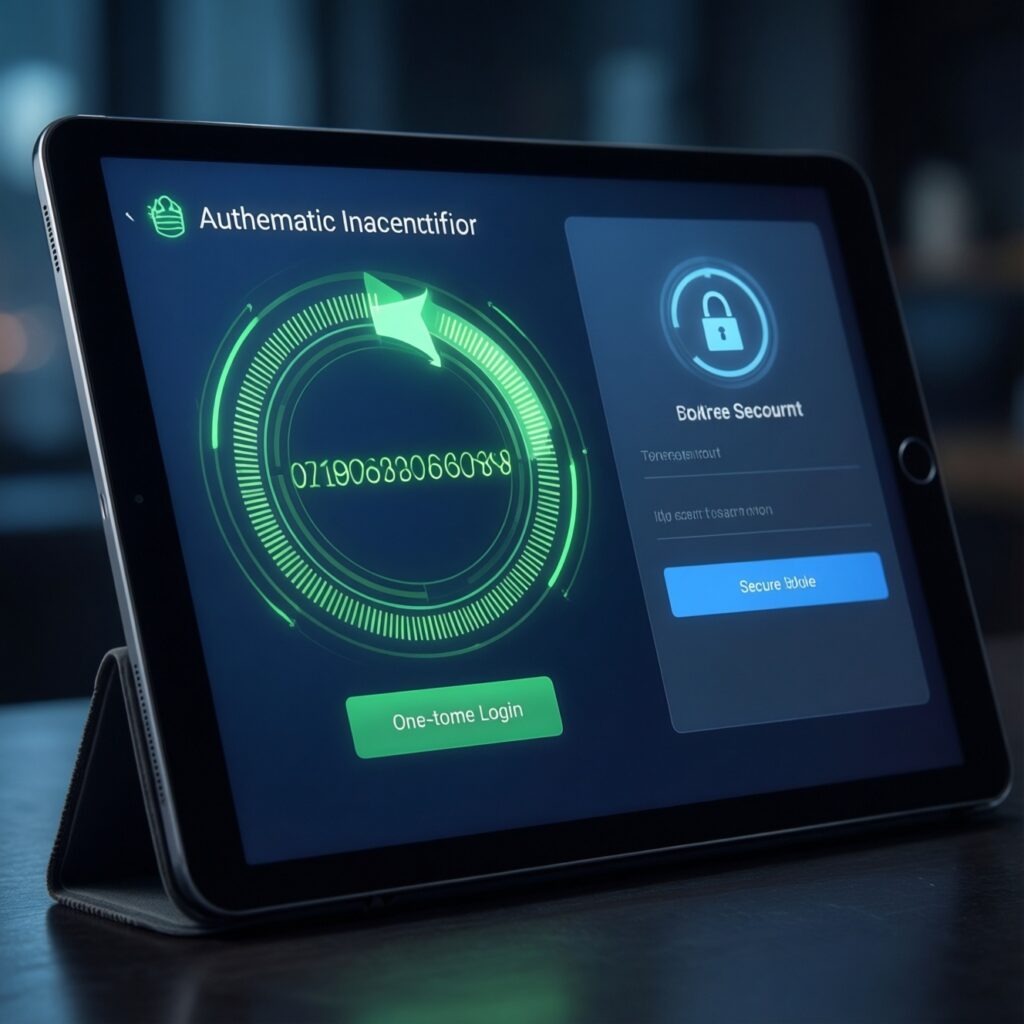
Аутентификатор на планшете генерирует одноразовые коды для входа и может заменить подтверждение по SMS, если сервис поддерживает этот способ. Установите приложение из официального магазина, привяжите аккаунт по QR-коду или секретному ключу, проверьте код и заранее сохраните резервные варианты входа. Не удаляйте приложение, пока не убедитесь, что восстановление доступа подготовлено.
Что проверить перед настройкой аутентификатора на планшете
- Планшет обновлён, защищён блокировкой экрана и доступен только вам.
- Устанавливайте приложение аутентификатор для планшета только из официального магазина приложений.
- В настройках безопасности нужного аккаунта доступна привязка приложения для кодов.
- Вы можете войти в аккаунт и получить текущий способ подтверждения — например, SMS или письмо.
- До привязки подготовьте резервные коды или другой способ восстановления, если сервис их предлагает.
Выберите приложение и проверьте совместимость с планшетом
Подойдут приложения, которые генерируют одноразовые коды и поддерживаются операционной системой планшета. При выборе изучите описание в официальном магазине, требования к версии системы и наличие защищённого переноса или резервного копирования. Запрос «лучшие приложения для двухфакторной аутентификации» не означает, что существует один вариант для всех: ориентируйтесь на совместимость и понятный вам способ восстановления.
Настройка удобна, если планшет обычно под рукой и им не пользуются другие люди. Не привязывайте аутентификатор к общему или незащищённому устройству, а также не начинайте настройку, если рискуете потерять доступ к самому аккаунту. Если планшет — единственное устройство для входа, сначала выясните, как сервис восстанавливает доступ при его потере.
Добавьте учётную запись через QR-код или секретный ключ
Для привязки понадобится доступ к настройкам безопасности аккаунта, выбранный аутентификатор и возможность показать QR-код на экране, отличном от экрана планшета. Если сервис предлагает вместо QR-кода секретный ключ, введите его вручную в приложение и проверьте, что выбрана настройка одноразовых кодов, если такой выбор доступен.
QR-код и секретный ключ дают возможность создавать коды для вашего аккаунта. Не отправляйте их в чат, не публикуйте скриншот и не показывайте посторонним. Если ключ случайно стал доступен кому-то ещё, удалите старую привязку в настройках аккаунта и создайте новую.
Подтвердите генерацию кодов и настройте вход
- Откройте настройки безопасности. Войдите в нужный аккаунт и найдите раздел двухфакторной аутентификации или подтверждения входа. Для запроса «как включить двухфакторную аутентификацию на планшете» важно учитывать: привязка обычно настраивается в самом аккаунте, а не только в приложении.
- Выберите приложение для кодов. Запустите добавление способа подтверждения через аутентификатор. Сервис покажет QR-код или секретный ключ.
- Добавьте аккаунт в приложение. Отсканируйте QR-код камерой приложения или внесите ключ вручную. Если планшет не может одновременно показать и отсканировать код, откройте QR-код на другом доверенном устройстве.
- Введите проверочный код. Аутентификатор начнёт показывать короткие одноразовые коды. Введите текущий код в форму сервиса до его смены; если проверка не проходит, запросите новый код и убедитесь, что выбрана нужная запись.
- Проверьте вход повторно. Завершите настройку и, если это безопасно, проверьте вход в отдельном окне или на доверенном устройстве. Не выходите из текущей сессии, пока не убедитесь, что новый способ работает.
Быстрый режим
- Проверьте совместимость приложения и защитите планшет блокировкой экрана.
- В настройках аккаунта выберите вход через аутентификатор.
- Добавьте запись по QR-коду или секретному ключу и введите проверочный код.
- Сохраните резервные варианты и проверьте вход, не закрывая доступную сессию.
Подготовьте резервный способ доступа до сбоя устройства
Резервный способ нужен до того, как планшет потеряется, сломается или станет недоступен. Используйте те варианты, которые поддерживает конкретный сервис: резервные коды, второй доверенный способ подтверждения или процедуру восстановления аккаунта.
- Сохраните резервные коды, если сервис их выдаёт, в месте, защищённом от посторонних.
- Не храните единственную копию кодов на том же планшете, где установлен аутентификатор.
- Проверьте, что к резервному адресу электронной почты или номеру телефона у вас есть доступ.
- Убедитесь, что понимаете порядок восстановления аккаунта, если потеряете планшет.
- Если сервис позволяет подключить дополнительный способ подтверждения, настройте его и проверьте работу.
- Не передавайте резервные коды другим людям и не вводите их на страницах, открытых по подозрительным ссылкам.
Результат проверки: вы знаете, где находятся резервные коды, и можете объяснить, как войти в аккаунт без планшета. Запрос «как восстановить доступ к аккаунту без телефона» решается по правилам конкретного сервиса; заранее изучите их в официальном разделе помощи.
Перенесите аутентификатор на новый планшет без потери доступа
При замене устройства не удаляйте аутентификатор со старого планшета до проверки нового. Используйте только встроенный перенос или резервное копирование самого приложения, если они доступны, либо повторно привяжите аккаунт через его настройки безопасности.
- Сбросить или продать старый планшет до переноса записей и проверки нового устройства.
- Удалить старую запись в аккаунте, не добавив и не проверив новую.
- Считать, что резервная копия приложения автоматически содержит все аккаунты и работает на другом устройстве.
- Сохранить секретный ключ в открытом файле, сообщении или галерее без защиты.
- Перепутать записи, если в приложении несколько аккаунтов с похожими названиями.
- Не проверить резервные коды и способы восстановления до отключения старого устройства.
Если старый планшет ещё доступен, перенесите записи и проверьте код для каждого важного аккаунта. Если он утрачен, воспользуйтесь резервным способом входа и инструкцией восстановления сервиса, а после возвращения доступа удалите потерянное устройство из списка доверенных, если такая настройка предусмотрена.
Устраните ошибки кодов и проблемы со временем устройства
- Код не принимается. Проверьте, что открыта запись нужного аккаунта, а код введён без пробелов и до смены. Если сервис показывает новое поле или запрос, начните проверку заново.
- Коды постоянно не совпадают. Включите автоматическую установку даты и времени в настройках планшета, затем запросите новый код. Точное время важно для синхронной генерации одноразовых паролей.
- Приложение или планшет недоступны. Используйте резервный код, дополнительный способ подтверждения или официальную процедуру восстановления аккаунта.
- Привязка сделана неправильно. Если вы ещё вошли в аккаунт, удалите ошибочную привязку в настройках и настройте её заново. Не отключайте единственный работающий способ входа, пока новый не проверен.
Нюансы входа с планшета, которые стоит прояснить заранее
Можно ли установить аутентификатор только на планшет?
Да, если приложение совместимо с планшетом, а сервис поддерживает вход по одноразовым кодам. До привязки подготовьте резервный способ на случай потери устройства.
Нужен ли интернет, чтобы получить код?
Многие приложения генерируют коды локально, однако настройка аккаунта и отдельные функции приложения могут требовать подключения. Проверьте требования конкретного приложения и сервиса.
Можно ли использовать один аутентификатор для нескольких аккаунтов?
Обычно приложение может хранить несколько записей, если это предусмотрено его функциями. Подписывайте их понятными названиями и проверяйте выбранную запись перед вводом кода.
Что делать, если QR-код показан на том же планшете?
Откройте QR-код на другом доверенном устройстве или используйте предложенный сервисом секретный ключ. Не отправляйте код себе через публичные чаты и не сохраняйте его без защиты.
Можно ли оставить SMS как резервный вариант?
Если сервис позволяет, это может быть дополнительным способом входа. Убедитесь, что номер актуален и защищён, а также сохраните резервные коды или сведения о процедуре восстановления.
Что делать перед сбросом планшета?
Сначала перенесите аутентификатор или повторно привяжите записи на новом устройстве, затем проверьте вход и резервные варианты. Только после этого удаляйте данные со старого планшета.
Можно ли отключить аутентификатор после настройки?
Отключение возможно в настройках безопасности аккаунта, если сервис это разрешает. Делайте это только осознанно и проверьте, какой другой способ защиты останется активным.