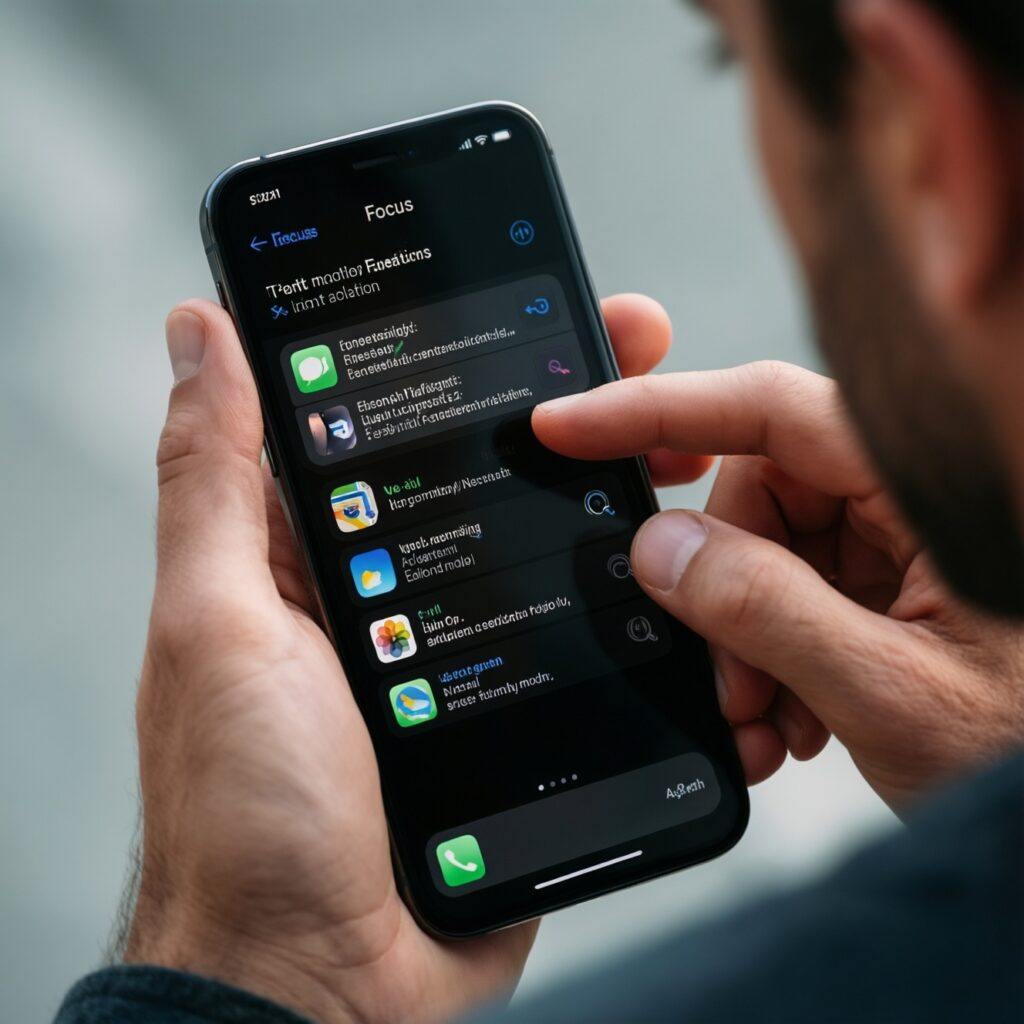
Чтобы важные оповещения проходили даже при включённом режиме тишины, разрешите нужные приложения в системных настройках уведомлений или фокусировки. На Android путь обычно начинается в разделе «Уведомления» или «Не беспокоить», на iPad — в «Фокусировании». Названия пунктов зависят от версии системы и производителя, поэтому сверяйте смысл настроек, а не только названия.
Главное о приоритетных уведомлениях на планшете
- Сначала выберите приложения, от которых действительно нельзя пропускать оповещения.
- Проверьте отдельно системные разрешения и настройки уведомлений внутри приложений.
- Добавьте нужные приложения в исключения режима «Не беспокоить» или соответствующего профиля фокусировки.
- Убедитесь, что уведомления разрешены для экрана блокировки, баннеров и звука.
- После настройки отправьте тестовое сообщение или попросите приложение прислать пробное оповещение.
Определите приложения, которым нужны исключения
Исключения полезны для приложений, от которых зависят срочная связь, рабочие задачи или безопасность: например, мессенджера, почты, календаря или приложения охраны. Не добавляйте в список все программы подряд: частые оповещения снизят пользу режима тишины.
Не стоит разрешать уведомления, если приложение не используется или отправляет только рекламные сообщения. Для начала решите, какие события важны: например, личные сообщения, но не новости канала.
Настройте приоритет уведомлений в Android и iPadOS
Перед настройкой убедитесь, что планшет разблокируется, нужные приложения установлены и вы можете открыть их настройки. Для изменения системных разрешений потребуется доступ к настройкам устройства; для отдельных параметров — к настройкам самого приложения.
Чтобы понять, как настроить уведомления на планшете, учитывайте различие платформ: на Android названия разделов могут зависеть от производителя, а на iPad нужные приложения обычно добавляют в разрешённый список режима «Фокусирование». Если меню отличается, воспользуйтесь поиском в системных настройках по словам «уведомления», «не беспокоить» или «фокусирование».
Разрешите оповещения выбранных приложений в режимах фокусировки
- Откройте системные настройки. На Android найдите раздел «Уведомления» или «Звук и вибрация», затем откройте параметры «Не беспокоить». На iPad перейдите в «Фокусирование» и выберите профиль, который используете.
- Найдите список исключений. На Android это может быть список приложений, которым разрешено отправлять уведомления во время режима «Не беспокоить». На iPad откройте настройки выбранного профиля и найдите раздел разрешённых приложений.
- Добавьте важные приложения. Выберите нужные программы и подтвердите изменения. Если требуется, отдельно разрешите уведомления от важных контактов в настройках профиля.
- Проверьте системное разрешение для каждого приложения. Откройте сведения о приложении в системных настройках и убедитесь, что уведомления не запрещены полностью. Настройка исключения не всегда включает оповещения, отключённые на уровне приложения.
- Проверьте параметры внутри приложения. Откройте его настройки и включите нужные категории событий. Например, оставьте оповещения о личных сообщениях, если групповые уведомления не нужны.
- Включите режим и проверьте результат. Активируйте профиль «Не беспокоить» или фокусировки, затем попросите отправить тестовое сообщение. Проверьте, приходит ли оно и появляется ли выбранным способом.
Быстрый режим настройки исключений
- Откройте настройки режима «Не беспокоить» или «Фокусирование».
- Добавьте в разрешённый список приложения, от которых нужны оповещения.
- Проверьте системные разрешения и категории уведомлений внутри приложений.
- Включите режим и отправьте тестовое сообщение.
Выберите, где показывать уведомления на экране планшета
После настройки исключений проверьте отображение оповещений. На Android и iPad названия и расположение параметров различаются, но обычно можно выбрать показ на экране блокировки, баннеры и значки уведомлений.
- У нужного приложения включён показ уведомлений в системе.
- Разрешён показ на экране блокировки, если это подходит для вашей ситуации.
- Включены баннеры или всплывающие уведомления, если их важно заметить сразу.
- Значки на иконках приложений отображают непрочитанные события, если эта функция нужна.
- На устройстве не включён беззвучный режим, блокирующий нужный звук.
- Для проверки выбранного способа отображения получено тестовое уведомление.
Проверьте звук, баннеры и доставку оповещений
Если настройка уведомлений на Android планшете или iPad не дала ожидаемого результата, проверьте эти типичные причины:
- Уведомления отключены для приложения в системных настройках.
- Внутри приложения выключена нужная категория событий.
- Вы изменили не тот профиль фокусировки или режим «Не беспокоить».
- Приложение не добавлено в исключения активного профиля.
- Включён беззвучный режим или громкость уведомлений установлена на минимум.
- Баннеры и показ на экране блокировки отключены, поэтому уведомление не заметно сразу.
- В приложении выбран тихий канал уведомлений или отключён звук для отдельной категории.
- Режим экономии энергии ограничивает работу приложения в фоне.
Если цель — понять, как отключить уведомления на планшете только для отдельных событий, выключите соответствующую категорию в настройках приложения, а не все оповещения целиком. Так важные сообщения останутся включёнными.
Устраните сбои, если важные уведомления не приходят
- Проверьте соединение и фоновые ограничения. Убедитесь, что планшет подключён к интернету, а приложению разрешена работа в фоне. Названия параметров фоновой активности зависят от системы и производителя.
- Перезапустите приложение и планшет. Закройте приложение, откройте его снова и проверьте уведомление. Если это не помогло, перезагрузите устройство.
- Сверьте настройки профиля. Проверьте, что активен нужный режим и исключение добавлено именно в него. Для режима не беспокоить на планшете Android список разрешённых приложений может находиться в дополнительных настройках.
- Используйте временный обходной вариант. Если приложение поддерживает важные контакты или отдельные категории событий, разрешите их внутри приложения. Не отключайте защитные функции устройства и не устанавливайте неизвестные программы ради обхода ограничений.
После каждого изменения проверьте доставку тестовым уведомлением. Если проблема сохраняется только в одном приложении, проверьте его обновление и справку разработчика.
Разбор типичных ситуаций с оповещениями на планшете
Можно ли оставить уведомления только от одного приложения?
Да. Добавьте его в разрешённый список активного режима тишины или фокусировки, а остальные приложения не включайте в исключения. Дополнительно проверьте системное разрешение и настройки категорий внутри выбранного приложения.
Почему исключение не работает при включённом режиме «Не беспокоить»?
Убедитесь, что приложение добавлено в исключения именно того режима, который сейчас активен. Затем проверьте, не отключены ли уведомления для приложения в системных настройках или внутри него.
Как настроить уведомления для приложений на Android?
Откройте системные настройки уведомлений, выберите приложение и разрешите нужные категории. Для работы во время режима «Не беспокоить» добавьте приложение также в список исключений этого режима.
Можно ли разрешить сообщения от человека, но заглушить остальные оповещения?
Это зависит от возможностей приложения и системы. Проверьте, можно ли выделить важный контакт или категорию сообщений в настройках приложения либо профиля фокусировки.
Почему уведомление приходит, но не звучит?
Проверьте громкость уведомлений, беззвучный режим и настройки звука для конкретной категории приложения. Также убедитесь, что звуковое оповещение разрешено в активном профиле.
Что делать, если меню на планшете называется иначе?
Найдите нужный параметр через поиск в системных настройках по словам «уведомления», «не беспокоить» или «фокусирование». Путь может отличаться в зависимости от версии системы и производителя.