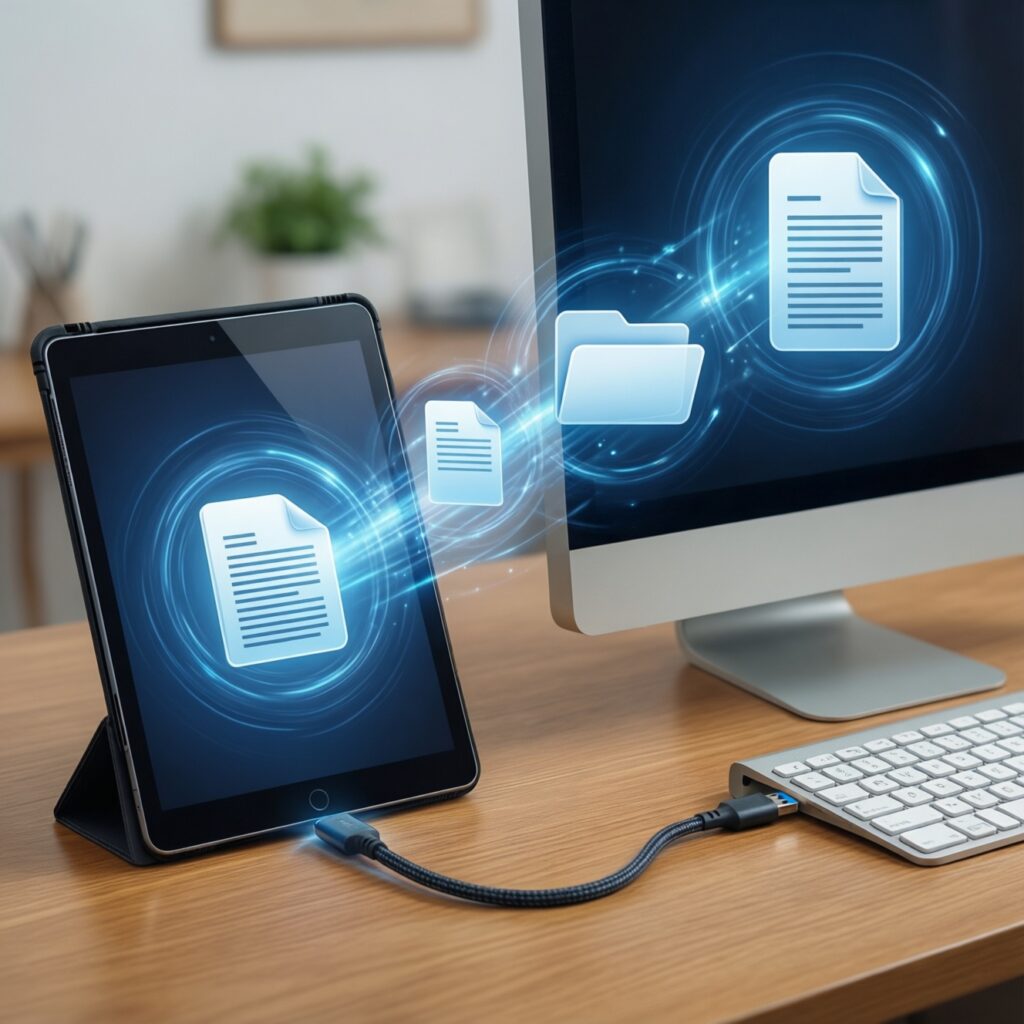
Передавать файлы между планшетом и компьютером через USB можно, если кабель поддерживает передачу данных, а на планшете выбран подходящий режим подключения. На Android обычно используют режим «Передача файлов» и Проводник Windows; на iPad — Finder на Mac или приложения Apple в Windows. Перед копированием разблокируйте планшет и не отключайте его во время передачи.
Что проверить до подключения планшета
- Убедитесь, что кабель передаёт данные: некоторые кабели предназначены только для зарядки.
- Проверьте, подходит ли разъём кабеля планшету и компьютеру; при использовании переходника исключите его неисправность.
- Разблокируйте планшет и держите под рукой код-пароль: устройство может запросить разрешение на подключение.
- Заранее освободите место на компьютере или планшете и проверьте, куда копируете файлы.
- Не прерывайте копирование и не извлекайте кабель, пока передача или импорт не завершились.
Совместимость кабеля, разъёма и компьютера
Подключение по USB подходит для копирования обычных документов, фотографий, видео и других файлов, если операционная система и планшет поддерживают нужный режим. Для Android чаще всего используют Windows; на macOS может понадобиться совместимое приложение для работы с файлами Android. iPad подключается к Mac через Finder, а к Windows — через приложения Apple или для импорта фотографий.
Не используйте повреждённый кабель, разъём с заметным люфтом или сомнительный переходник: соединение может прерваться, а передача — завершиться не полностью. Если планшет или компьютер выдаёт предупреждение о неисправности USB-устройства, сначала отсоедините кабель и проверьте оборудование.
Как подготовить планшет и выбрать режим USB
- Подготовьте исправный кабель с поддержкой передачи данных и свободный USB-порт компьютера.
- Разблокируйте планшет; для iPad приготовьте код-пароль и будьте готовы подтвердить доверие компьютеру.
- На Android после подключения откройте уведомление о USB и выберите режим передачи файлов. Названия пунктов зависят от модели и версии системы.
- На компьютере закройте приложения, которые могут одновременно импортировать или редактировать те же файлы.
- Если копируете важные данные, сначала проверьте свободное место и при необходимости создайте резервную копию.
Передача файлов с Android на Windows и обратно
Перед тем как подключить планшет к компьютеру через USB для передачи файлов, разблокируйте его и проверьте, что кабель не только заряжает устройство. Следующие шаги подходят для большинства Android-планшетов; расположение меню может отличаться.
- Не отключайте кабель в процессе копирования: незавершённая передача может оставить файл повреждённым или неполным.
- Не удаляйте исходные файлы, пока не убедитесь, что копии открываются на другом устройстве.
- Не переключайте режим USB и не переводите планшет в сон, если передача ещё продолжается.
- При появлении предупреждения о нехватке места отмените копирование и освободите пространство, а не удаляйте файлы наугад.
-
Подключите планшет.
Соедините его с компьютером кабелем, который поддерживает передачу данных. Разблокируйте экран, если устройство запросит код. -
Выберите режим передачи файлов.
На планшете откройте уведомление о подключении USB и укажите режим передачи файлов, например MTP. Если уведомление не появилось, проверьте настройки USB или отсоедините и подключите кабель снова. -
Откройте планшет на компьютере.
В Windows запустите Проводник и найдите устройство в списке дисков или портативных устройств. Откройте внутреннюю память или карту памяти, если она отображается. -
Скопируйте файлы с планшета на компьютер.
Перейдите к нужным папкам, например DCIM для фотографий и видео или Download для загруженных файлов. Выделите нужное и скопируйте в папку на компьютере — так оригиналы останутся на планшете. -
Перенесите файлы с компьютера на планшет.
Откройте папку назначения на планшете и скопируйте туда выбранные файлы с компьютера. Так выполняется операция «как перенести файлы с компьютера на планшет через USB»; дождитесь завершения копирования, прежде чем закрывать окно. -
Проверьте результат и отключите устройство.
Откройте несколько скопированных файлов на устройстве назначения. Затем закройте окна передачи и безопасно извлеките планшет в Windows, если система предлагает такую возможность, после чего отсоедините кабель.
Чтобы скинуть фото с планшета на компьютер через USB кабель, обычно достаточно скопировать снимки из DCIM. На macOS Android-планшет может не отображаться как обычный диск: используйте совместимое приложение для передачи файлов, рекомендованное производителем устройства или системы.
Подключение iPad к компьютеру: Finder, Фото и проводник
iPad не предоставляет общий доступ ко всем папкам так же, как Android-устройство в режиме MTP. Для документов используйте Finder на Mac или приложение Apple для управления устройством в Windows; для снимков подойдут приложение «Фото» или доступная папка с фотографиями, если система её показывает.
- Разблокируйте iPad и подтвердите запрос «Доверять этому компьютеру», если он появился.
- На Mac откройте Finder и выберите iPad в боковом меню.
- Для файлов приложений на Mac откройте вкладку файлов в окне устройства Finder и выберите приложение, поддерживающее общий доступ к файлам.
- Для фотографий на Mac используйте приложение «Фото» и запустите импорт с подключённого устройства.
- В Windows откройте приложение Apple для управления устройством, если нужно синхронизировать поддерживаемые данные или работать с резервными копиями.
- Для импорта снимков в Windows используйте приложение «Фотографии»; папка DCIM может быть доступна в Проводнике, но она не является универсальным хранилищем всех файлов iPad.
- После завершения импорта откройте несколько файлов и проверьте их целостность.
Где искать файлы и как безопасно отключить планшет
- Фотографии и видео Android: обычно находятся в DCIM, а загруженные файлы — в Download; расположение может зависеть от приложения и настроек.
- Документы Android: могут храниться в Documents или папке приложения. Если нужного файла нет, проверьте, куда конкретное приложение сохраняет данные.
- Файлы iPad: могут быть привязаны к конкретному приложению и не отображаться как обычные папки в Проводнике или Finder.
- Передача не завершилась: не считайте файл скопированным, пока индикатор не исчез и файл не открылся на устройстве назначения.
- Файл скопирован вместо перемещения: это безопаснее для исходника; удаляйте его только после проверки копии.
- Копия оказалась не там: проверьте выбранную папку назначения и историю последних файлов в приложении, которым пользовались.
- Кабель отключён без извлечения: дождитесь, пока компьютер завершит операции с устройством; затем проверьте файлы и повторите передачу при необходимости.
- Планшет заряжается, но файлы недоступны: проверьте режим USB, блокировку экрана и поддержку передачи данных кабелем.
Почему компьютер не видит планшет и как устранить сбой
Если вы выясняете, почему компьютер не видит планшет через USB, проверяйте причины по порядку — от кабеля и режима подключения к настройкам компьютера.
- Замените кабель и порт. Подключите кабель напрямую к другому USB-порту и, если возможно, проверьте заведомо исправный кабель с передачей данных.
- Разблокируйте планшет и выберите нужный режим. На Android повторно выберите передачу файлов; на iPad подтвердите доверие компьютеру.
- Перезапустите подключение. Отсоедините кабель, перезапустите планшет и компьютер, затем подключите устройство снова.
- Проверьте совместимость программ. В Windows установите доступные обновления системы и приложения Apple для iPad; для Android на macOS используйте совместимое приложение для обмена файлами.
Если передать данные кабелем не получается, выберите альтернативный способ с учётом типа файлов:
- Для фотографий и документов используйте облачное хранилище, если на обоих устройствах есть доступ к интернету и достаточно места.
- Для небольших файлов отправьте их через локальную сеть или приложение обмена файлами, которому доверяете.
- Для Android можно воспользоваться картой памяти, если планшет поддерживает её и файл можно сохранить на карту.
Нюансы USB-передачи, которые часто остаются неясными
Можно ли передавать файлы кабелем, если планшет только заряжается?
Да, если кабель поддерживает передачу данных и на планшете выбран соответствующий режим. Если устройство продолжает только заряжаться, проверьте кабель, порт и уведомление USB.
Почему Android-планшет не появляется в Проводнике?
Чаще всего планшет заблокирован, выбран режим зарядки или кабель не передаёт данные. Разблокируйте устройство, выберите режим передачи файлов и повторно подключите его.
Можно ли обычным копированием перенести любые файлы на iPad?
Нет, доступ к файлам iPad организован через Finder, приложения Apple и функции обмена файлами конкретных приложений. Для документов используйте приложение, которое поддерживает передачу через компьютер.
Где на Android искать фотографии после подключения?
Обычно они находятся в папке DCIM, но приложение камеры или настройки хранения могут изменить расположение. Если снимков там нет, проверьте другие папки устройства и приложения, которыми они были сохранены.
Нужно ли удалять исходные файлы после копирования?
Не удаляйте их, пока не проверите копию на другом устройстве. Если файл важен, сохраните дополнительную резервную копию.
Что делать, если передача прервалась?
Не отключайте устройство, пока система выполняет операции; после сбоя проверьте, открывается ли скопированный файл. Повторите копирование, если файл неполный или отсутствует.
Можно ли отключить планшет сразу после исчезновения окна копирования?
Сначала убедитесь, что файлы открываются, закройте окна работы с устройством и используйте безопасное извлечение, если оно доступно. Не отсоединяйте кабель при активном копировании.